Проверено 2 октября 2026 года. Материал основан на обращении владельца Plus5 Combo: слайсер не обновляется, модель принтера отсутствует в списке, вместо слотов QIDI BOX видна внешняя катушка с обозначением PLA, хотя загружен PETG. Это описание симптомов, а не установленная причина неисправности.
Почему кнопка «Печать» может быть неактивна?
Сначала определите, где именно заблокирован запуск: в QIDI Studio, в окне выбора материала или на экране самого принтера. На каждом из этих этапов проверяются разные условия. Повторная калибровка не заменяет выбор правильной модели, подготовку файла и настройку подачи.
| Симптом | Что проверить первым |
|---|---|
| Plus5 отсутствует в списке моделей | Версию QIDI Studio и список установленных профилей принтеров. |
| Программа не отправляет файл | Нарезана ли модель, подключён ли выбранный принтер и верен ли его IP-адрес. |
| Видна внешняя катушка вместо слотов BOX | Распознаётся ли QIDI BOX на самом принтере и выбран ли нужный источник подачи. |
| PLA вместо фактического PETG | Материал в слоте, профиль модели в слайсере и сопоставление перед отправкой. |
| Красный значок или сообщение на экране | Полный текст уведомления или код ошибки. По одному цвету значка диагноз поставить нельзя. |
Начните с настроек, которые можно проверить без прошивки: добавьте профиль Plus5, убедитесь в подключении устройства, проверьте слоты QIDI BOX и назначение PETG. Это позволит сузить причину блокировки.
Где скачать QIDI Studio для Plus5 Combo?
Если встроенное обновление не работает, установщик можно получить с официального GitHub производителя. На дату проверки последняя стабильная версия в этом репозитории — QIDI Studio 2.07.02.60. В описании выпуска прямо указано добавление конфигурации X-Plus5, а также исправления отображения материалов и синхронизации.
- Скачать установщик QIDI Studio 2.07.02.60 для Windows 64-bit.
- Официальный выпуск: файлы для macOS и Linux, описание изменений.
- Проверить актуальный стабильный выпуск QIDI Studio — после даты этой статьи версия может измениться.
Перед установкой сохраните нужные проекты и пользовательские профили. После обновления откройте настройки списка принтеров через значок шестерёнки и добавьте Plus5 / X-Plus5 с фактически установленным диаметром сопла. Название Combo относится к комплектации с системой подачи: отсутствие отдельного пункта «Combo» само по себе не доказывает несовместимость. Важны профиль Plus5 и доступность QIDI BOX при выборе материала.
Как подключить принтер к QIDI Studio?
Официальная инструкция по сети для Plus5 предусматривает добавление устройства по IP. Подключите компьютер и принтер к одной локальной сети. На экране принтера откройте настройки сети и найдите его текущий IP-адрес. В QIDI Studio перейдите в Device / Устройство, нажмите «+», выберите профиль модели и введите адрес.
Проверьте, что программа показывает именно ваш принтер и получает его состояние. Если устройство не обнаруживается автоматически, ручное добавление по IP поможет проверить связь. Если в Fluidd ранее создана учётная запись, согласно инструкции QIDI для отправки файлов дополнительно требуется API Key.
Сбой доступа к сайту производителя и сбой связи с принтером — разные проверки. Для локального соединения по IP не требуется открывать магазин QIDI в браузере. Недоступность сайта с одного подключения также не означает, что сервис перестал работать для всех: попробуйте открыть страницу загрузки через другую сеть, например мобильный интернет.
Почему показывается PLA, если в QIDI BOX загружен PETG?
Проверьте три места: описание материала в физическом слоте, профиль материала модели в QIDI Studio и сопоставление слота в окне отправки. Надпись PLA может относиться к сохранённой настройке или к внешней катушке; она не подтверждает фактический состав загруженного пластика.
- Посмотрите на экран принтера. Убедитесь, что QIDI BOX включён и его слоты доступны. Если слотов нет и принтер показывает только внешнюю подачу, сначала разберитесь с распознаванием BOX. Сверьте подключения с комплектной инструкцией; перед переподключением кабелей выключите оборудование.
- Отредактируйте материал используемого слота. Укажите PETG и цвет фактической катушки. В инструкции загрузки Plus5 редактирование материала предусмотрено перед выбором и подачей филамента.
- Синхронизируйте сведения. Выберите принтер во вкладке устройства и выполните Synchronize Information. В официальном руководстве далее используются команды Overwrite → Synchronize Now. Названия могут отличаться в зависимости от языка и версии.
- Назначьте профиль PETG модели. Не ограничивайтесь сменой цвета: тип пластика должен соответствовать катушке, поскольку профиль задаёт режимы печати.
- Проверьте источник перед отправкой. Сопоставьте PETG модели с нужным слотом QIDI BOX. Если файл рассчитан на другой материал, исправьте профиль и нарежьте его заново.
Не обходите предупреждение о несовпадении материалов вслепую. Запуск файла с режимами PLA при загруженном PETG не является способом исправления блокировки. Красный значок нужно рассматривать вместе с его сообщением или кодом ошибки.
Как проверить запуск на простой модели?
Для диагностики удобно создать новый проект с небольшой одноцветной моделью. Так проще проследить весь путь материала и исключить лишние назначения из ранее сохранённого проекта.
- Выберите профиль Plus5 и диаметр установленного сопла.
- Назначьте PETG и подходящий для него профиль печати.
- Нажмите Slice Plate / Нарезать стол и дождитесь результата.
- Откройте отправку на выбранный принтер и проверьте слот QIDI BOX.
- Если запуск заблокирован, сохраните полный текст уведомления и снимок экрана.
Этапы выбора профилей, нарезки и передачи файла приведены в официальном руководстве QIDI Studio. Кнопка отправки требует готового результата нарезки; наличие модели на рабочем столе само по себе ещё не означает, что файл для принтера подготовлен.
Если проблема остаётся только при сетевой отправке, экспортируйте подготовленный G-code на USB-накопитель. Откройте его на принтере и проверьте материал перед запуском, следуя инструкции печати с USB для Plus5. Этот тест помогает разделить проблему передачи файла и проблему запуска на принтере. Не игнорируйте ошибку устройства, если она сохраняется при печати с USB.
Где взять прошивку QIDI Plus5 и нужна ли калибровка?
На дату проверки последняя запись в официальной истории прошивок Plus5 — v01.01.01.06. Это подтверждённая версия из документации, а не гарантия наличия доступного файла для любой исходной версии устройства.
Проверьте официальный раздел загрузок прошивки Plus5 на QIDI Maker. Во время подготовки статьи прямой файл из этого раздела подтвердить не удалось. Если страница не открывается или пакет недоступен, запросите актуальную прошивку у поддержки, указав текущую версию принтера и комплектацию Combo.
Официальная инструкция обновления Plus5 рекомендует обращаться в сервис за актуальным пакетом для офлайн-обновления. Для этой процедуры предусмотрена папка QD_Update в корне USB-накопителя. Полученный пакет устанавливайте по инструкции именно к нему: не подменяйте его файлами Plus4, Plus3 или других моделей.
- Не понижайте версию прошивки: производитель прямо предупреждает о возможных нарушениях работы.
- Во время обновления оставляйте QIDI BOX включённым.
- После завершения обновления выполните автоматическое выравнивание стола и калибровку Input Shaping, как рекомендует QIDI.
Если первичная настройка принтера ещё не завершена, пройдите её штатные шаги и проверьте сообщения на экране. Но повторять калибровку только из-за обозначения PLA вместо PETG не следует: сначала исправьте настройки материала и источник подачи.
Куда обратиться, если печать всё ещё недоступна?
Для Plus5 производитель указывает адрес Plus5support@qidi3d.com на официальной странице поддержки модели. Если подозревается неисправность нового оборудования, также обратитесь к продавцу по вашему заказу.
Чтобы поддержка могла дать конкретный следующий шаг, приложите:
- версию QIDI Studio, операционную систему и версию прошивки принтера;
- фото всего экрана с неактивной кнопкой и точный текст ошибки;
- фото меню материалов, где видны QIDI BOX и его слоты;
- скриншот выбранного профиля принтера и сопоставления PETG;
- уточнение, получается ли нарезать модель и запускается ли подготовленный файл с USB;
- серийный номер и сведения о заказе — отправляйте их поддержке, а не в публичных комментариях.
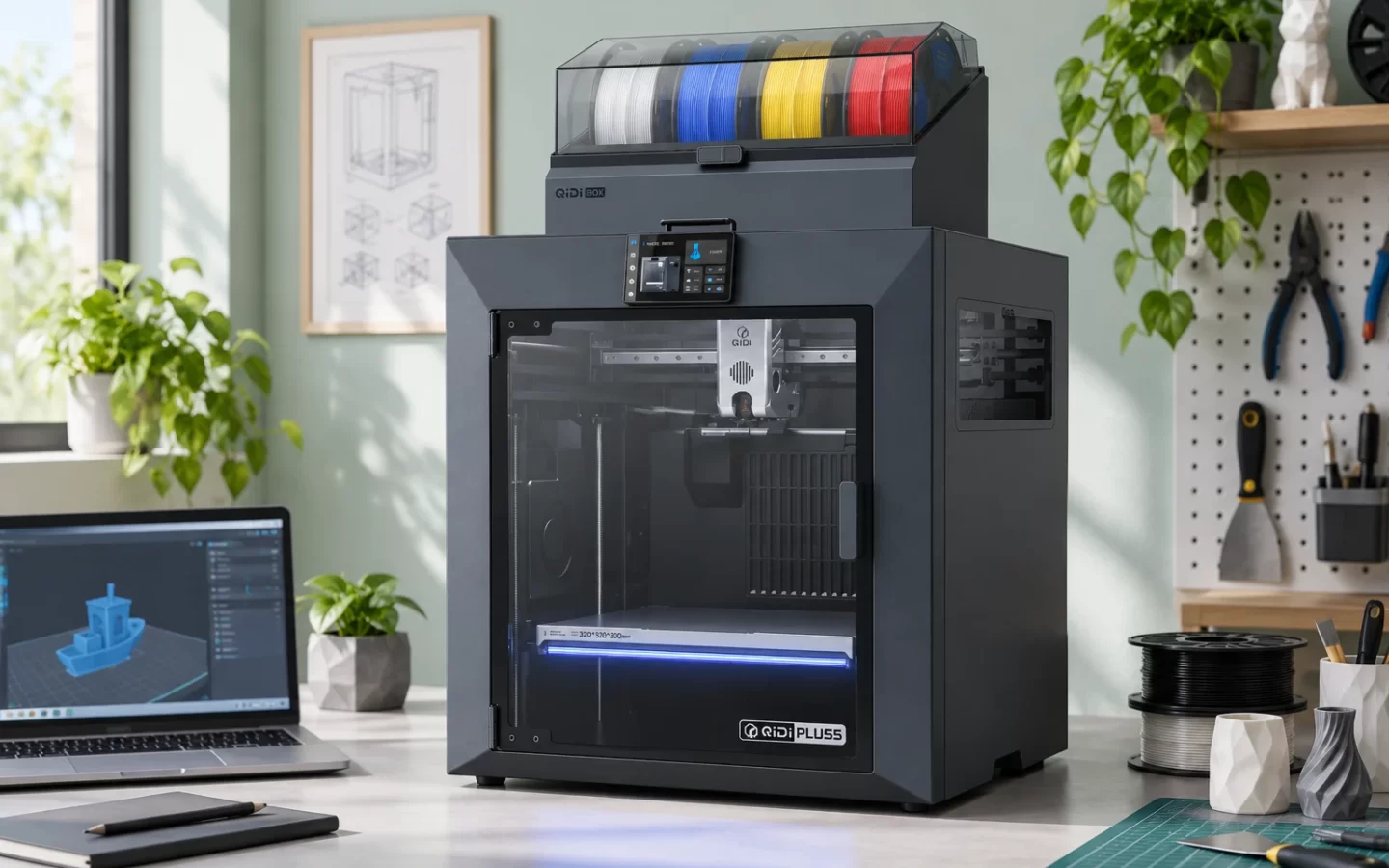
Это инструкция по проверке запуска для QIDI Plus5 с QIDI BOX. Характеристики самой модели и её обзор доступны в карточке ниже.
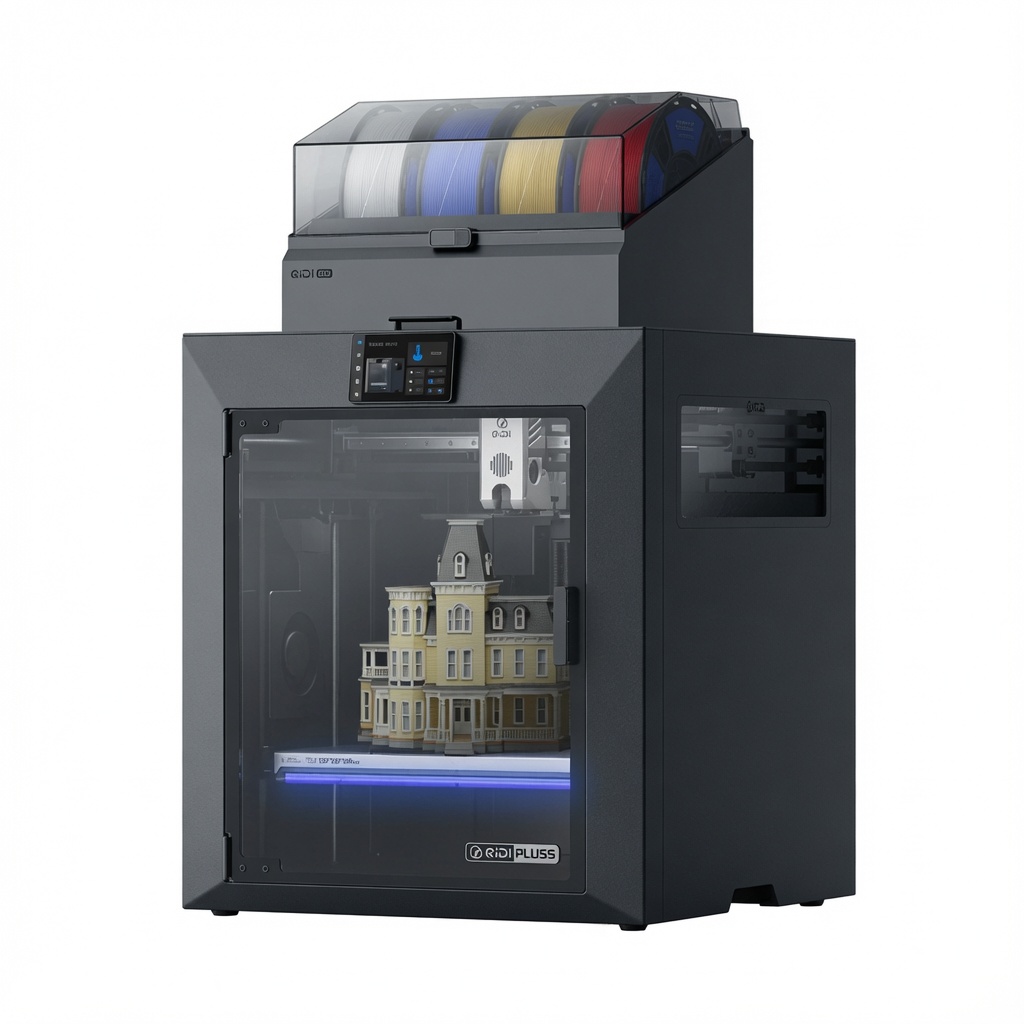
QIDI Plus5
CoreXY · область печати 320 × 320 × 300 мм · поддержка PETG
Обзор и характеристики QIDI Plus5Частые вопросы
Нужно ли искать отдельный профиль Plus5 Combo?
В проверенном выпуске QIDI Studio добавлена конфигурация X-Plus5. Выберите эту модель и правильное сопло, затем проверьте распознавание QIDI BOX и доступность его слотов. Само название профиля без слова Combo не устанавливает причину проблемы.
Что означает красный значок у катушки?
Без полного сообщения, кода ошибки или снимка экрана определить его значение нельзя. Проверьте материал и источник подачи, а если предупреждение остаётся, передайте его точный текст поддержке.
Можно ли печатать PETG с настройками PLA?
Для запуска используйте профиль фактически загруженного материала. Если файл подготовлен под PLA, замените профиль на подходящий PETG и нарежьте модель заново.
Поможет ли ещё одна калибровка?
Она не заменяет настройку слотов и профиля материала. После обновления прошивки производитель рекомендует выравнивание стола и Input Shaping; при ошибке первоначальной настройки нужно разбирать конкретное уведомление.
Что делать, если сайт QIDI не открывается?
Установщик QIDI Studio доступен на официальном GitHub. Попробуйте другое подключение к интернету. Если прошивка Plus5 недоступна, запросите пакет у поддержки модели, сообщив текущую версию устройства.