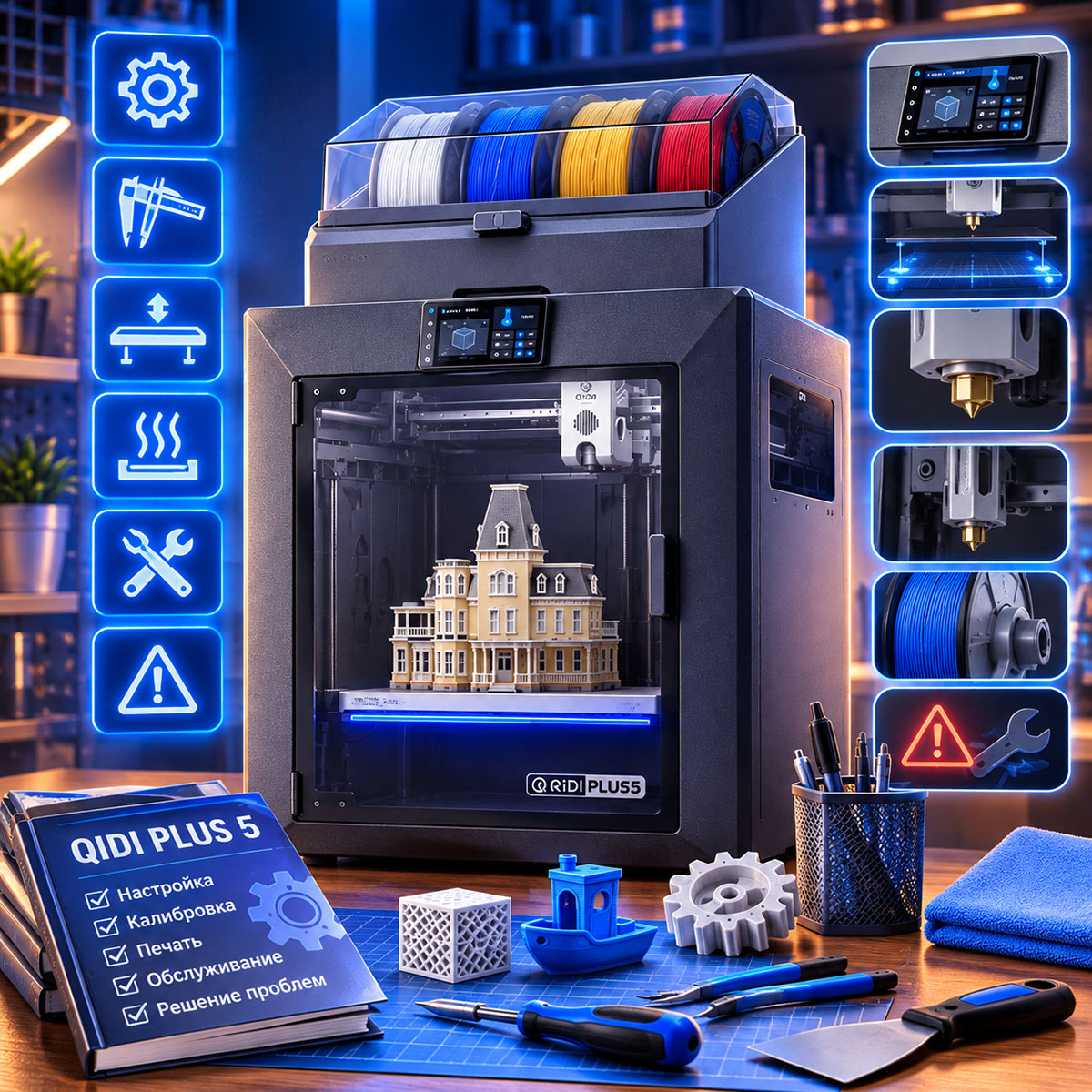
Краткий план действий:
- Первый запуск: распаковка → обновление прошивки → калибровка → первая печать (≈2 часа)
- Калибровка: прогрев стола → очистка сопла → автоуровень → проверка первого слоя
- Частые проблемы: адгезия → Z-offset → QIDI Box → загрузка филамента
- Главное правило: всегда выполняйте калибровку после каждого обновления прошивки
Первый запуск: пошаговая инструкция
От распаковки до первой печати проходит примерно пара часов. Вот полный план действий:
📦 Шаг 1. Распаковка
- Аккуратно извлеките принтер из коробки. Вес нетто — 29 кг, вес брутто — около 40 кг
- Снимите все транспортные фиксаторы: стяжки, поролон, винты, фиксирующие стол
- Установите принтер на ровную устойчивую поверхность
- Подключите кабель питания и включите принтер тумблером на задней панели
💻 Шаг 2. Подключение, прошивка и настройка ПО
- Подключитесь к Wi-Fi через сенсорный экран 4″
- Обновите прошивку (см. следующий раздел) — 📌 обязательно
- Установите QIDI Studio на компьютер
- Установите мобильное приложение QIDI на смартфон — 💡 опционально
- Создайте аккаунт QIDI — 💡 опционально
⚙️ Шаг 3. Калибровка и первая печать
- Запустите автоматическую калибровку через меню принтера
- Принтер выполнит автоуровень стола и виброкалибровку (Input Shaping)
- Дождитесь завершения калибровки — это занимает несколько минут
- Загрузите тестовый файл с USB-флешки (порт USB 2.0 спереди)
- Выберите модель в QIDI Studio и отправьте на печать
- Проверьте качество первого слоя
Важно: После обновления прошивки обязательно выполните калибровку заново. Это самая частая причина проблем после обновления.
Обновление прошивки
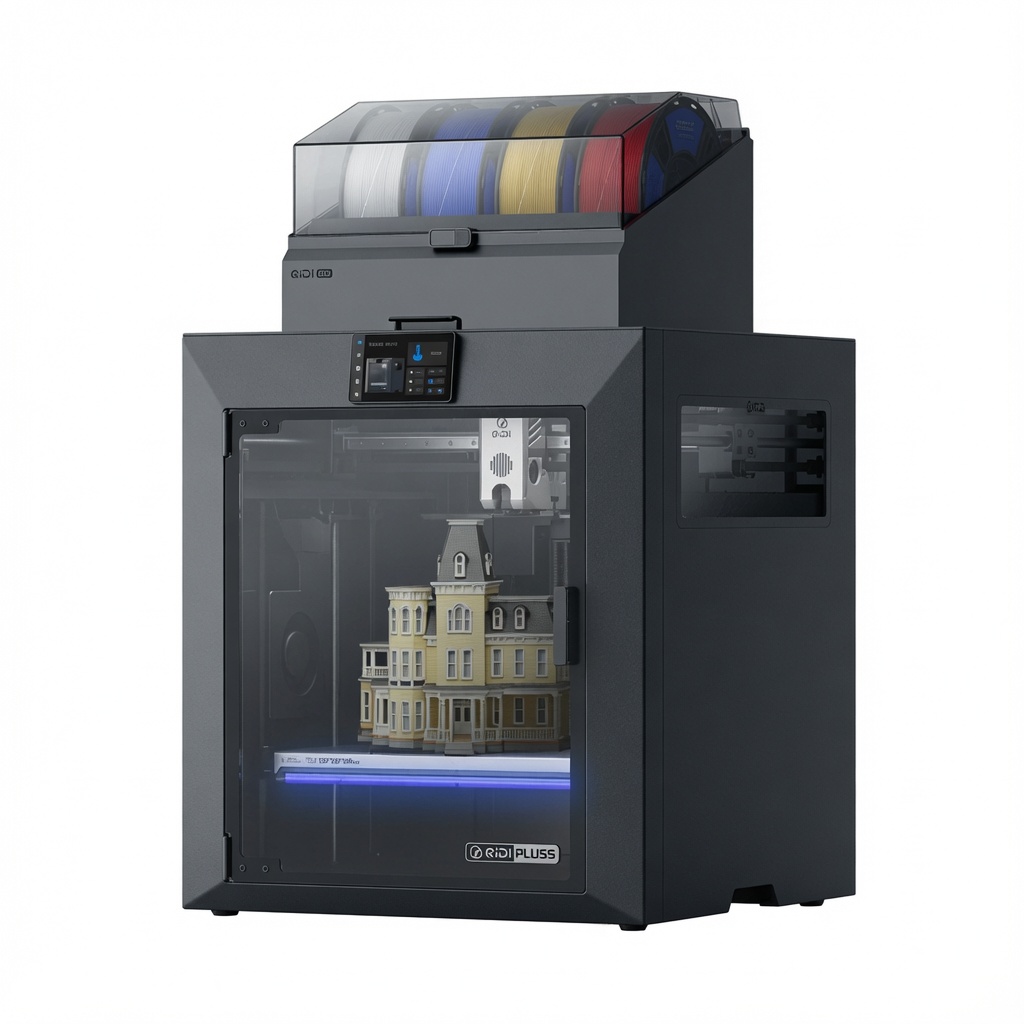
Qidi Plus 5 работает на прошивке Klipper с интерфейсом Fluidd и хранилищем eMMC на 32 ГБ. Обновление прошивки — важный этап настройки.
Когда стоит обновлять прошивку
- Принтер нестабильно держит сеть или теряет связь
- Появилась поддержка новой функции или периферии
- Производитель исправил известную ошибку
- Не обновляйтесь прямо перед большим заказом или длительной печатью
Способы обновления
Важно: Версии прошивки до V1.4.0 можно обновить только офлайн, через USB. Версии V1.4.0 и новее поддерживают онлайн-обновление по Wi-Fi.
Онлайн-обновление (для версий V1.4.0+)
- Подключите принтер к Wi-Fi
- В меню принтера выберите «Online Update»
- Следуйте инструкциям на экране
Офлайн-обновление (для версий до V1.4.0)
📁 Пошаговая инструкция
- Скачайте файл обновления с официального сайта QIDI
- Распакуйте архив — внутри будет папка
QD_Update - Скопируйте папку
QD_Updateв корень USB-флешки (не в подпапку) - Вставьте USB-флешку в принтер
- В меню выберите Offline Update
- Дождитесь завершения обновления и перезагрузки
- Обязательно выполните калибровку стола и Input Shaping после обновления
Совет: Перед обновлением сохраните свои настройки Z-offset, температуры и профили в слайсере. Если вы правили конфигурационные файлы вручную, сделайте резервную копию.
Восстановление после неудачного обновления
Если обновление прошивки прервалось или принтер перестал отвечать:
- Перезагрузите принтер — выключите на 30 секунд и включите снова
- Вставьте USB с папкой
QD_Updateи повторите процедуру - Если экран не обновился — используйте файл
mksscreen.recovery - При критической ошибке обращайтесь в поддержку QIDI
Калибровка: как настроить идеальный первый слой
Калибровка — основа качественной печати. Qidi Plus 5 использует улучшенный алгоритм калибровки, который автоматически измеряет стол и обеспечивает оптимальную адгезию без ручных настроек.
Когда нужна калибровка
- Первый слой ложится полосами с просветами
- В одном углу сопло чиркает по столу, а в другом нить висит в воздухе
- Модель держится в центре, но отлипает по краям
- После замены сопла или хотэнда
- После перевозки принтера
- После обновления прошивки — 📌 обязательно
Пошаговый алгоритм калибровки
🔧 Порядок действий
- Прогрейте стол до рабочей температуры под тот материал, которым будете печатать. На холодном столе зазор один, на горячем — другой
- Проверьте, что гибкая пластина села ровно, магнитная поверхность чистая, снизу нет крошек пластика
- Очистите сопло от налипшего пластика
- Запустите ручную калибровку платформы (если доступна в меню) или выравнивание по точкам — 💡 опционально
- Сделайте 2–3 прохода по кругу, потому что регулировка одного угла влияет на соседние
- Запустите автоуровень для построения карты поверхности
- Проверьте Z-offset на тестовой печати (большой однослойный квадрат)
Важно: Автоуровень помогает, но не заменяет базовую механику. Если платформа ушла по наклону, сначала сделайте ручную калибровку, а затем автоуровень.
Настройка Z-offset
Если первый слой выглядит неправильно, скорректируйте Z-offset:
- Сопло слишком высоко — нить не прилипает, есть зазоры между линиями → уменьшайте Z-offset
- Сопло слишком низко — нить слишком тонкая, сопло чиркает по столу → увеличивайте Z-offset
- Для постоянного сохранения Z-offset добавьте значение в раздел
[smart_effector]файлаprinter.cfg
Настройка слайсера (QIDI Studio)
QIDI Studio — официальный слайсер для Qidi Plus 5. Он имеет сотни параметров настройки для достижения оптимального качества печати.
Базовые настройки для Qidi Plus 5
- Высота слоя: 0,1–0,3 мм (для сопла 0,4 мм)
- Ширина экструзии: 0,4–0,5 мм
- Скорость печати: 60–150 мм/с для PLA/PETG, 40–80 мм/с для ABS и инженерных материалов
- Заполнение: 15–20% для прототипов, 40–100% для функциональных деталей
- Температура сопла: PLA — 200–230°C, ABS — 250–270°C, PETG — 240–280°C
- Температура стола: PLA — 60°C, ABS — 100–110°C, PETG — 70–80°C
- Температура камеры: включите активный нагрев для инженерных материалов (ABS, PC, нейлон)
Настройка профиля в QIDI Studio
- Откройте QIDI Studio и выберите Qidi Plus 5 в списке принтеров
- Выберите материал (PLA, ABS, PETG и т.д.)
- Настройте температуру сопла и стола под конкретный филамент
- Сохраните профиль для повторного использования
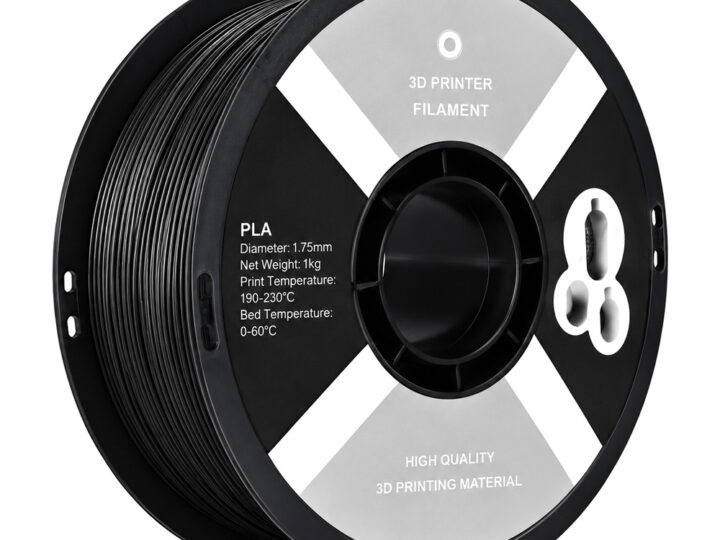
Все филаменты QIDI имеют рекомендованные настройки температуры, указанные на упаковке.
Частые проблемы и их решения
🔴 Плохая адгезия первого слоя
Причины: грязная платформа, неправильный Z-offset, недостаточный прогрев стола.
Решение:
- Очистите платформу изопропиловым спиртом или водой с мылом
- Проверьте и откалибруйте Z-offset
- Прогревайте стол 5–10 минут перед печатью
- Уменьшите скорость первого слоя
- Используйте тонкий слой нетоксичного клея для улучшения адгезии
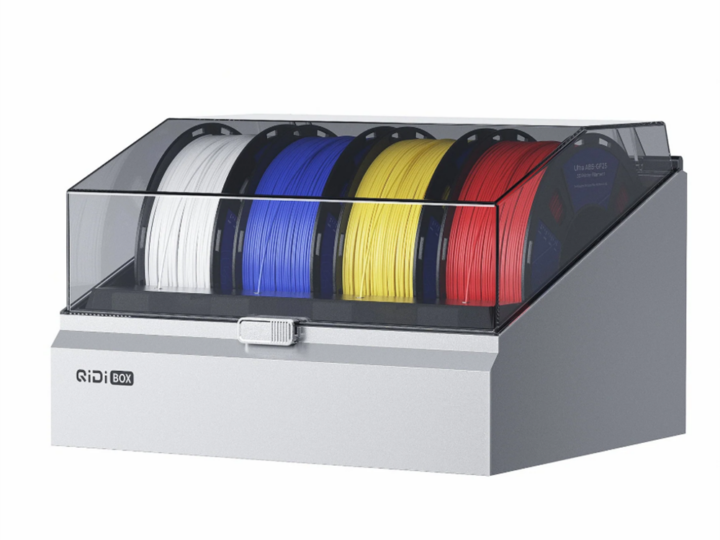
🔴 Ошибки QIDI Box
Причины: проблемы с подачей филамента, замятие в разветвителе.
Решение:
- Проверьте индикаторы QIDI Box — они показывают состояние загрузки и ошибки
- Если филамент не загружается до конца, используйте команду «REMOVE» и попробуйте снова
- Убедитесь, что PTFE-трубки правильно подключены к разветвителю
- QIDI Box пока работает нестабильно — для критических печатей используйте внешнюю подачу
🔴 Загрузка филамента сзади — неудобно
Проблема: загрузка филамента расположена сзади принтера, что неудобно, если принтер стоит у стены.
Решение:
- Оставьте зазор 10–15 см от стены для доступа к задней панели
- Используйте QIDI Box для загрузки филамента спереди
- Установите держатель филамента сбоку или сверху
🔴 Проблемы после обновления прошивки
Причины: пропущена обязательная перекалибровка.
Решение:
- Всегда выполняйте калибровку сразу после обновления прошивки
- Проверьте автоуровень и виброкалибровку
- Если экран не обновился, используйте USB с файлом
mksscreen.recovery
🔴 Смещение слоёв (layer shift)
Причины: ослабленные ремни, сухая направляющая, удар сопла о деталь.
Решение:
- Проверьте натяжение ремней (на Qidi Plus 5 — автоматическое)
- Смажьте ходовые винты оси Z
- Убедитесь, что деталь не отрывается от стола
Советы по обслуживанию
- Регулярно очищайте сопло — от налипшего пластика
- Смазывайте направляющие — используйте смазку из комплекта
- Проверяйте натяжение ремней — на Plus 5 автоматическое
- Обновляйте прошивку только при необходимости, не перед важными печатями
- Храните филаменты в сухом месте или используйте сушилку
- Держите USB-флешку с актуальной версией прошивки на случай сбоя
Часто задаваемые вопросы
Сколько времени занимает первый запуск?
От распаковки до первой печати — около 2 часов.
Нужно ли обновлять прошивку сразу после покупки?
Рекомендуется. Производитель часто исправляет ошибки и добавляет функции. Но не обновляйтесь перед важной печатью.
Почему после обновления прошивки ухудшилось качество печати?
Скорее всего, вы пропустили обязательную перекалибровку после обновления. Выполните калибровку стола и Input Shaping.
Как обновить прошивку, если нет интернета?
Используйте офлайн-обновление через USB: скачайте файл, распакуйте папку QD_Update в корень USB, вставьте в принтер и выберите «Offline Update».
Работает ли QIDI Box с Qidi Plus 5?
Да, но, по отзывам пользователей, пока нестабильно. Рекомендуем использовать внешнюю подачу для ответственных печатей.
Как часто нужно калибровать принтер?
Калибруйте принтер после каждого обновления прошивки, после перевозки, замены сопла или при появлении проблем с первым слоем.
Итог: Qidi Plus 5 — мощный принтер, который при правильной настройке и калибровке даёт отличное качество печати. Ключевые моменты:
- Первый запуск — 2 часа, не торопитесь
- Обновление прошивки — всегда с последующей калибровкой
- Калибровка — прогрев → чистка → ручная → авто
- QIDI Box — пока нестабилен, используйте с осторожностью
- Главное правило: калибровка после каждого обновления
Qidi Plus 5 — в каталоге QIDI Россия. Все модели — в каталоге QIDI.