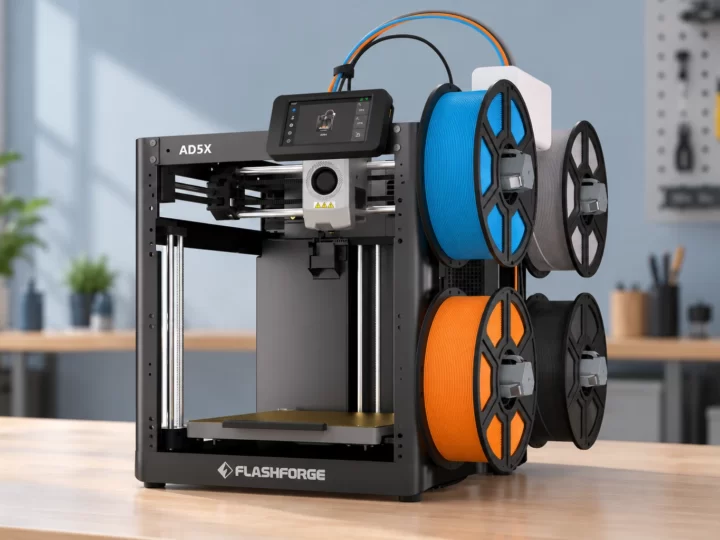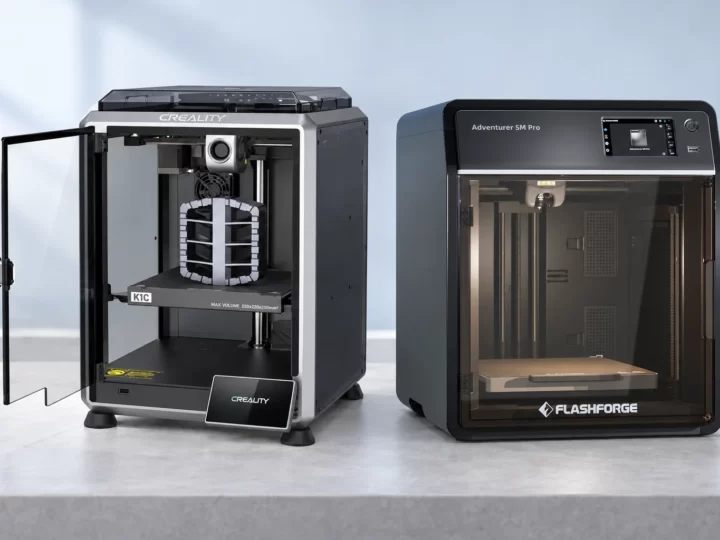
Эта статья — для тех, кто уже печатает на 500+ мм/с и видит дефекты. Теории здесь минимум. Только алгоритм, таблицы и конкретные команды.
Какие артефакты появляются на высоких скоростях
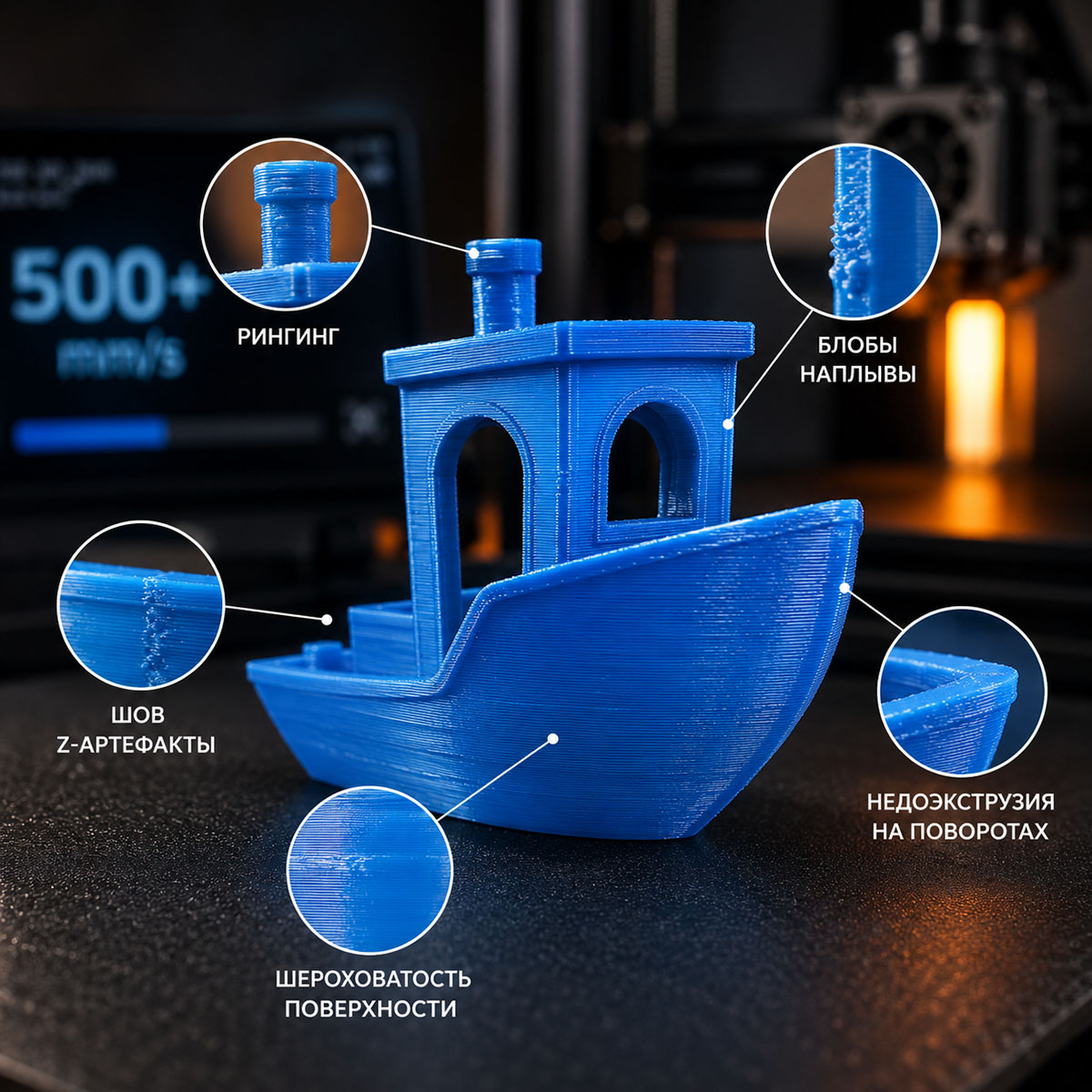
На скоростях выше 500 мм/с артефакты становятся заметнее не потому, что принтер ломается, а потому что резонансы и инерция экструзии проявляются сильнее. Три основных типа дефектов — и их легко перепутать.
🔴 Звон (ringing / echo / ghosting)
Повторяющиеся волны после резких изменений направления. Появляются из-за вибраций головы. Input Shaping — основное оружие против них.
🟠 Угловые дефекты
Раздутые или, наоборот, срезанные углы. Возникают, когда давление в хотэнде не успевает за изменением скорости. Лечится Pressure Advance.
🟡 VFA (Vertical Fine Artifacts)
Мелкая вертикальная рябь на стенках. В отличие от ringing, не лечится Input Shaping. Причины до конца не ясны, но известный способ — подобрать скорость, на которой VFA не возникает.
Звон (ringing/echo) — как выглядит и почему появляется
Звон — это повторяющиеся волны на поверхности после резких ускорений, замедлений или смены направления. Принтер резонирует на определённых частотах (десятки-сотни герц), и эти колебания «печатаются» на деталях.
На скорости 500+ мм/с звон становится заметнее просто потому, что ускорения выше. Если не настроить Input Shaping, детали будут выглядеть так, будто их печатали «смазанным» инструментом.
Угловые дефекты — что происходит без PA
Pressure Advance (PA) компенсирует задержку между тем, сколько пластика подаёт экструдер, и тем, сколько реально выходит из сопла. На углах и при резких сменах скорости эта задержка даёт о себе знать: углы либо «раздуваются» (избыток материала), либо «срезаются» (недостаток).
Без PA на 500+ мм/с углы будут выглядеть неаккуратно — даже если IS настроен идеально.
Калибровка Input Shaping: пошагово
Подготовка (минимально)
Перед калибровкой проверьте механику: винты затянуты, ремни натянуты, голова не болтается. Любые изменения механики требуют повторной калибровки.
Печать тестовой модели
Используйте стандартную модель Klipper — ringing_tower.stl (находится в docs/prints/ringing_tower.stl в дистрибутиве Klipper).
Параметры нарезки:
- Пластик — любой, но тёмный лучше показывает артефакты
- Крышка и дно — выключены (0 слоёв)
- Заполнение — 0%
- Кайма (brim) — 5 мм, чтобы не оторвало
- Скорости и ускорения — максимальные для вашего принтера
- Количество периметров — 1
- Высота слоя — 0.2 или 0.25 мм
Перед экспортом проверьте диаграмму скоростей в слайсере — убедитесь, что скорости действительно максимальные.
[input_shaper]
Анализ и выбор частоты
После печати осмотрите башню. Найдите наименьшую выраженность звона на гранях — это соответствует частоте резонанса.
Команды для калибровки:
TUNING_TOWER COMMAND=SET_INPUT_SHAPER PARAMETER=FREQ START=[начальная частота] FACTOR=[шаг]
# Пример: START=50 FACTOR=0.5 — частота меняется от 50 Гц с шагом 0.5 Гц на мм
После определения частоты добавьте в printer.cfg:
shaper_type_x = [тип шейпера]
shaper_freq_x = [частота в Гц]
shaper_type_y = [тип шейпера]
shaper_freq_y = [частота в Гц]
Какой шейпер выбрать для 500+ мм/с
Это ключевой момент. Разные шейперы по-разному влияют на качество и скругление углов.
| Шейпер | Подавление вибраций | Скругление углов | Для каких условий |
|---|---|---|---|
| ZV | Минимальное (узкий диапазон) | Минимальное | Жёсткие машины с низким уровнем вибраций |
| MZV | Среднее | Среднее | Большинство настольных принтеров — хороший баланс |
| EI | Хорошее | Среднее | Наиболее частый выбор — лучший баланс сглаживания и ускорения |
| 2HUMP_EI | Отличное | Высокое | Сложные резонансные паттерны |
| 3HUMP_EI | Максимальное | Максимальное | Очень сложные резонансы |
Начинайте с MZV — он даёт хороший баланс. Если звон остаётся — пробуйте EI. Если углы скругляются слишком сильно — попробуйте ZV, но будьте готовы к тому, что он гасит вибрации в узком диапазоне.
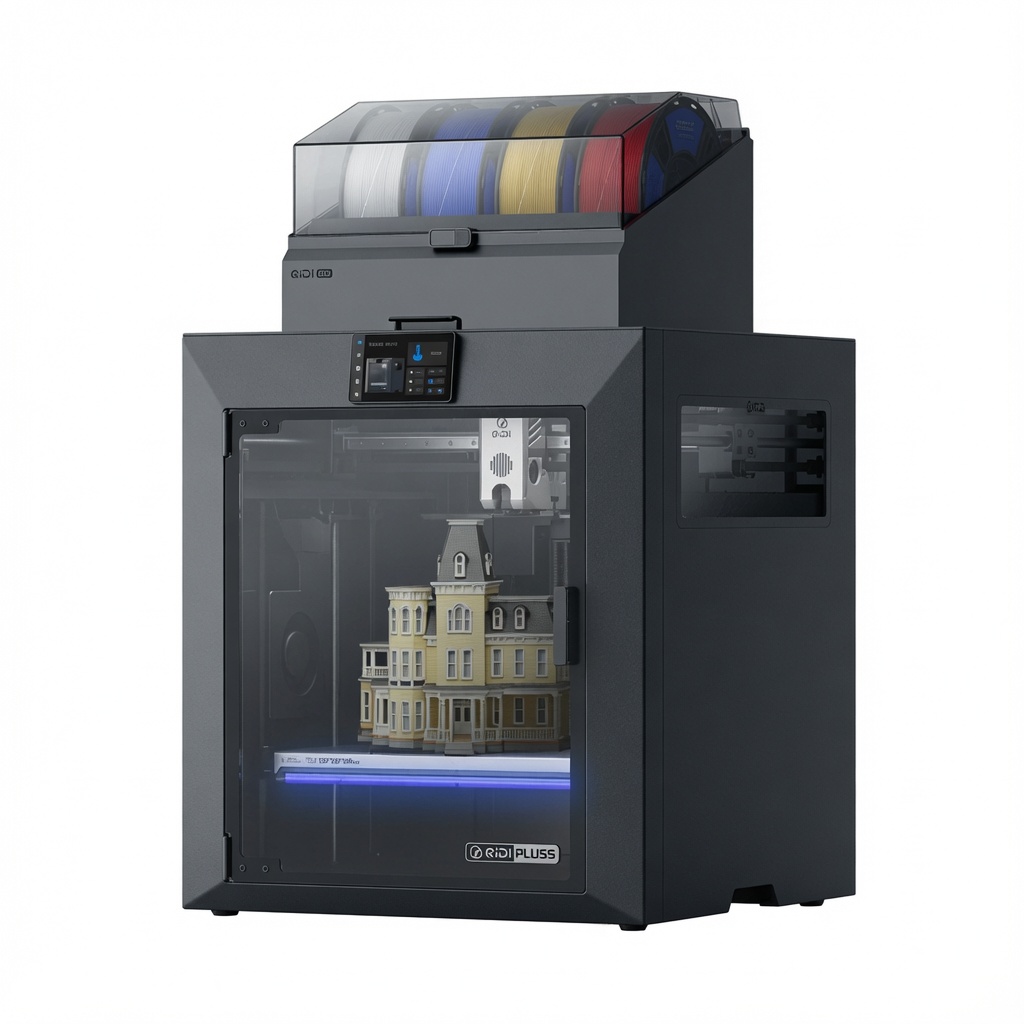
Для QIDI-принтеров с автоматической калибровкой через акселерометр система сама предложит шейпер и частоту. На QIDI Plus 4 используется встроенный ADXL345[reference:6].
M901
# Или вручную
G28
SHAPER_CALIBRATE
SAVE_CONFIG
Почему после Input Shaping нужно перекалибровать Pressure Advance
Input Shaping меняет динамику движения головы — ускорения становятся более плавными, вибрации подавляются. Но изменение динамики движения влияет на то, как экструдер должен подавать пластик.
PA, настроенный до IS, становится неактуальным. Если не перекалибровать PA после IS:
- углы будут либо переполнены, либо срезаны;
- на высоких скоростях дефекты станут ещё заметнее;
- вы будете «лечить» IS то, что на самом деле проблема PA.
Последовательность правильная: IS → PA → увеличение ускорения.
Калибровка Pressure Advance после IS
Подготовка
Используйте стандартную модель Klipper — square_tower.stl (находится в docs/prints/square_tower.stl).
Параметры нарезки:
- Скорость — высокая (100+ мм/с)
- Заполнение — 0%
- Высота слоя — грубая, около 75% диаметра сопла
Печать PA-башни
TUNING_TOWER COMMAND=SET_PRESSURE_ADVANCE PARAMETER=ADVANCE START=[начальное значение] FACTOR=[шаг]
# Пример: START=0 FACTOR=0.005 — PA меняется от 0 с шагом 0.005 на мм
Выбор значения
После печати осмотрите башню. Найдите уровень, где углы ровные — без раздутий и без срезов. Это и есть ваше значение PA.
Ориентировочные значения для разных пластиков (отправная точка):
| Пластик | Тип экструдера | Рекомендуемый PA (начальное значение) |
|---|---|---|
| PLA | Direct Drive | 0.02–0.08 |
| PLA | Bowden | 0.4–0.8 |
| PETG | Direct Drive | 0.04–0.08 |
| PETG | Bowden | 0.5–1.0 |
| ABS/ASA | Direct Drive | 0.03–0.07 |
После определения значения добавьте в printer.cfg:
pressure_advance = [ваше значение]
Таблица: причины артефактов и решения
| Артефакт | Причина | Что делать |
|---|---|---|
| Звон (ringing) | Резонанс механики | Калибровка Input Shaping |
| Раздутые углы | Слишком высокий PA | Уменьшить PA |
| Срезанные углы | Слишком низкий PA | Увеличить PA |
| VFA (рябь) | Не до конца изучена | Тест VFA в OrcaSlicer, подбор скорости |
| Скруглённые углы | Слишком мягкий шейпер | Сменить на ZV или MZV |
Типичные ошибки при калибровке
- Слишком высокое ускорение для теста — если моторы пропускают шаги, калибровка бесполезна. Установите
max_accelв значение, при котором моторы не пропускают шаги. - Неправильный выбор шейпера — ZV даёт минимальное скругление, но гасит вибрации только в узком диапазоне. MZV — более универсален. Для 500+ мм/с начинайте с MZV или EI.
- Игнорирование PA после IS — самая частая ошибка. IS меняет динамику — PA нужно перекалибровать.
- Калибровка на низкой скорости — если калибровать IS на 100 мм/с, а печатать на 500+ мм/с — результаты не будут работать. Калибруйте на тех скоростях, на которых будете печатать.
- Путаница VFA и ringing — если после IS артефакты остались, проверьте, не VFA ли это.
Когда ручная калибровка не помогает
Ручная калибровка через печать башни — рабочий метод, но у него есть ограничения.
Когда метод не работает:
- Если вибрации стола искажают измерения
- Если в системе несколько резонансных частот
- Если механика принтера нестабильна
Что делать:
- Использовать акселерометр (например, ADXL345) — он даёт точные измерения резонансов
- Для QIDI Plus 4 акселерометр уже встроен — используйте команду
M901[reference:7] - Проверить механику — возможно, проблема не в настройках, а в люфтах или слабых ремнях
Частые вопросы
Нужно ли перекалибровать IS после смены пластика?
Нет. IS зависит от механики принтера, не от пластика. А вот PA — зависит.
Можно ли использовать автоматическую калибровку вместо ручной?
Можно и нужно, если есть акселерометр. Но даже после автоматической калибровки PA нужно калибровать отдельно.
Почему после калибровки IS углы стали хуже?
Скорее всего, вы выбрали слишком мягкий шейпер (например, 2HUMP_EI или 3HUMP_EI). Попробуйте MZV или ZV.
Полезные материалы:
Обзор всех моделей QIDI
Каталог 3D-принтеров QIDI
QIDI Plus 4 — с акселерометром и IS из коробки
QIDI X-Max 3 — для больших деталей на высоких скоростях
QIDI X-Plus 3 — универсальная модель для любых задач
Филамент PLA Rapido Matte для высокоскоростной печати