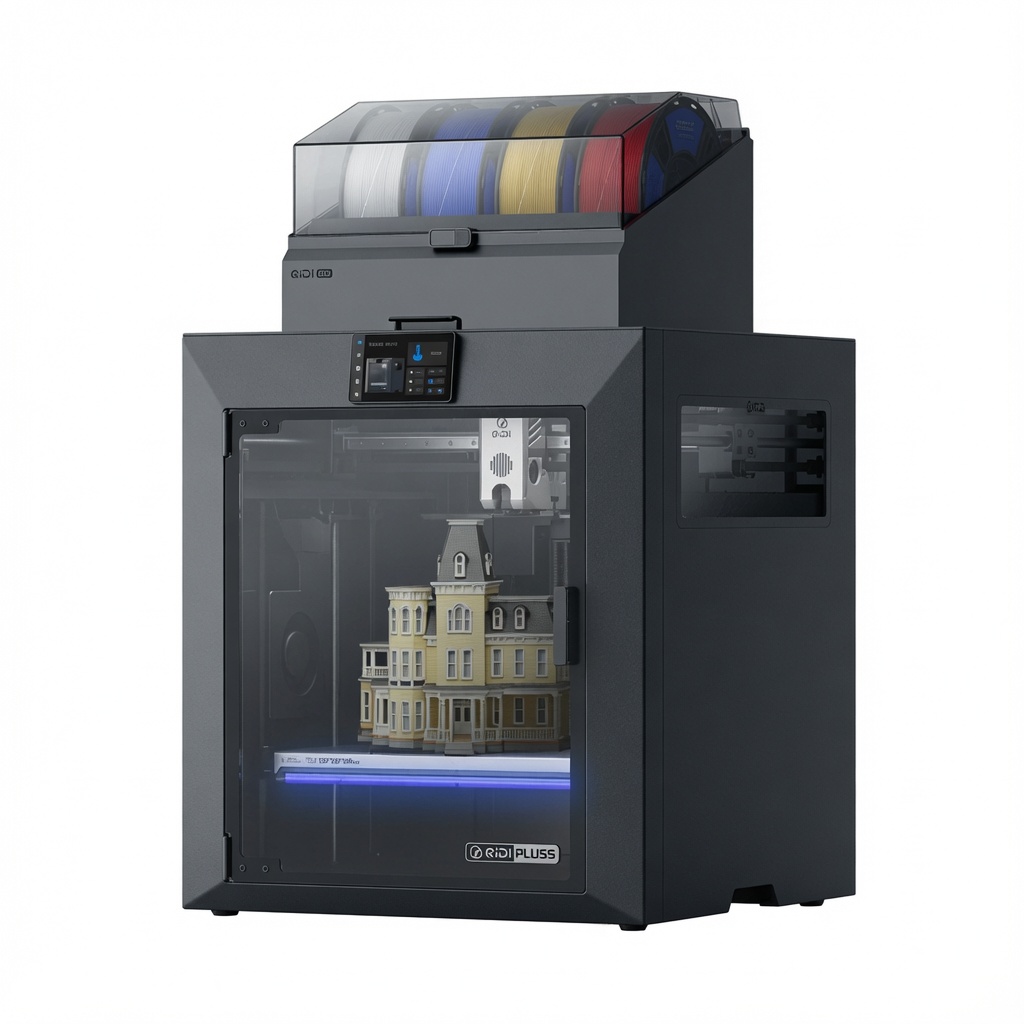
QIDI. Нюансы для Direct Drive выделены в тексте.
1. С чего начать: диагностика перед обслуживанием
Прежде чем разбирать принтер и мазать всё подряд, проведите диагностику.
Визуальный осмотр
- Отключите принтер от сети.
- Осмотрите все подвижные части: нет ли загрязнений, намотанных нитей, пыли.
- Проверьте ремни: не болтаются ли, нет ли трещин.
- Осмотрите сопло: есть ли налипший пластик, не деформирован ли колпачок.
- Проверьте кабели: нет ли перетираний, оголённых проводов.
Тестовая печать
Перед обслуживанием напечатайте калибровочный куб (20×20×20 мм). Сохраните результат. После обслуживания напечатайте такой же и сравните — это лучший способ проверить, помогло ли обслуживание.
2. Периодичность обслуживания по узлам
| Узел | Периодичность | Признаки проблемы |
|---|---|---|
| Сопло | Замена каждые 500 часов печати | Неравномерная подача, дефекты поверхности |
| Ходовые винты Z | Смазка каждые 500 часов | Шум, рывки при движении |
| Линейные рельсы (X) | Очистка и смазка 1 раз в месяц | Скрип, люфт, неравномерное движение |
| Линейные рельсы (Y) | Обслуживание каждые 200 часов | Скрип, люфт |
| Линейные рельсы (Z) | Обслуживание 1 раз в 3 месяца | Шум, рывки |
| Ремни | Проверка каждые 3–6 месяцев | Смещение слоёв, вибрация |
| Электрика и вентиляторы | Проверка каждые 6 месяцев | Шум вентиляторов, перегрев |
3. Пошаговое обслуживание ключевых узлов
3.1. Сопло и хотэнд
Диагностика: если при печати слышно шипение или видны пузырьки — это влажный филамент, а не сопло. Если сопло «плюётся» или подача прерывистая — засор.
Алгоритм очистки:
- Холодная вытяжка (cold pull) — единственный метод, который чистит сопло изнутри, не повреждая отверстие. Нагрейте хотэнд до 200–210°C, продавите 5–10 мм филамента, дайте остыть до 80–90°C, затем резко вытяните. Повторите 2–3 раза, пока вытянутый филамент не станет чистым.
- Если холодная вытяжка не помогла — замените сопло. Обязательно в горячем состоянии (200°C): открутите старое, вкрутите новое, затяните без чрезмерного усилия. Холодная замена приведёт к протечкам пластика между соплом и тепловым барьером.
сопла для QIDI Q1 Pro и
QIDI Plus 4 доступны в каталоге. Для замены также подойдут
сопла для 3D-принтера.
3.2. Экструдер
Признаки: филамент проскальзывает, шум при подаче, неравномерная подача.
- Снимите корпус экструдера (отключите принтер).
- Осмотрите подающую шестерню — не забита ли пластиковой пылью. Очистите жёсткой щёткой.
- Проверьте прижимной ролик — он должен свободно вращаться.
- Для Direct Drive проверьте PTFE-трубку внутри экструдера — она может деформироваться от нагрева.
3.3. Ремни и шкивы
Признаки: смещение слоёв, вибрация, люфт.
Проверка натяжения:
- Щипковый тест: оттяните ремень и отпустите — он должен издавать низкий басовый звук, как струна. Высокий звонкий — перетянут, глухой — ослаблен.
- Измерительный: нажмите пальцем в центре — прогиб не более 2–3 мм.
- Для точной регулировки напечатайте кольцо — если оно не идеально круглое, ремень на соответствующей оси требует регулировки.
Осмотрите зубья ремня — нет ли трещин. Проверьте винты на шкивах. Для замены изношенных ремней используйте
ремни GT2 для 3D-принтера.
3.4. Направляющие и валы
Признаки: скрип, ступенчатое движение, люфт, грязь.
Алгоритм:
- Отключите принтер от сети.
- Удалите старую смазку: используйте безворсовую ткань (микрофибра) и изопропиловый спирт (IPA). Не используйте ацетон или WD-40 — они повреждают уплотнители подшипников. Протирайте вал по всей длине, пока ткань не перестанет пачкаться.
- Нанесите новую смазку: капните 2–3 капли (для жидкой) или нанесите тонкую полосу (для консистентной) в центре вала. Не наносите на концы — излишки выдавит при движении.
- Распределите: переместите каретку или стол вручную от упора до упора 5–6 раз.
- Удалите излишки: протрите вал чистой тканью, оставив тончайшую плёнку.
смазку для 3D-принтера.
3.5. Стол печати
Признаки: деталь не держится, адгезия плохая.
- Стеклянный стол: мойте тёплой водой с моющим средством (обезжиривает лучше спирта).
- PEI-лист: достаточно IPA между печатями.
- При повреждении поверхности — замените.
3.6. Электрика и вентиляторы
- Продуйте вентиляторы сжатым воздухом (не держите баллон вверх дном).
- Проверьте все разъёмы на плате — должны быть надёжно зафиксированы.
- Проверьте провода на перетирание в кабель-каналах.
3.7. Прошивка — обновление и настройка
Зачем: производители исправляют баги, улучшают калибровку. О том, как
выбрать кинематику 3D-принтера и на что влияет прошивка, читайте в отдельном гиде.
- Скачайте актуальную прошивку для вашей модели с сайта производителя или GitHub.
- Для кастомизации используйте Visual Studio Code + PlatformIO.
- Скомпилируйте в .bin, скопируйте на SD-карту (FAT32).
- Вставьте SD-карту в принтер и включите — прошивка обновится.
- После обновления выполните полную калибровку (автоуровень, PID-настройка).
3.8. Калибровка экструдера (E-steps)
Зачем: принтер должен точно знать, сколько шагов подавать на 1 мм филамента. Со временем значение сбивается.
- Нагрейте хотэнд до 200°C.
- Отметьте на филаменте точку на расстоянии 100 мм от входа в экструдер.
- Подайте команду на экструзию 100 мм.
- Измерьте фактическое расстояние от входа до отметки.
- Рассчитайте:
Новый E-steps = Текущий E-steps × 100 / Фактическая длина. - Внесите значение через меню принтера или G-код M92.
- Повторите 2–3 раза — погрешность должна быть не более ±0,3 мм.
4. Какие смазки для каких узлов использовать
| Узел | Рекомендуемая смазка | Что НЕ использовать |
|---|---|---|
| Линейные рельсы и направляющие | Силиконовая с PTFE / Synco Super Lube | Литиевые (повреждают резиновые уплотнители) |
| Ходовые винты Z | Литол-24, ШРУС-4, трансмиссионное масло | Жидкие масла без системы удержания |
| Подшипники LM8UU | Литол-24 или консистентная смазка | WD-40 |
| Пластиковые шестерни | Спецсмазка для пластик-пластик (MOLYCOTE EM-30L) | Литиевые (разрушают пластик) |
| Валы и гладкие направляющие | Трансмиссионное масло или силиконовая | Густые консистентные (создают избыточное трение) |
набор для обслуживания 3D-принтера.
5. Диагностика по дефектам печати
Больше ошибок и их решений — в отдельном руководстве
«Топ-20 ошибок 3D-печати и их решения».
| Дефект | Вероятная причина | Решение |
|---|---|---|
| Стрингинг | Высокая температура, влажный филамент, неправильная ретракция | Снизить температуру на 5–10°C, просушить филамент, увеличить ретракцию |
| Пропуски в слоях | Засор сопла, низкий поток, износ экструдера | Холодная вытяжка, калибровка E-steps |
| Смещение слоёв | Ослабленные ремни, пропуск шагов | Подтянуть ремни, проверить драйверы |
| Отслоение от стола | Грязный стол, неправильный Z-offset | Очистить IPA, откалибровать Z-offset |
| Волнистость / кольцевание | Вибрация, высокое ускорение | Снизить ускорение и jerk |
| Переэкструзия (бугры) | Высокий поток, неверный диаметр | Откалибровать поток, проверить диаметр |
| Деформация углов (warping) | Неравномерное охлаждение, слабая адгезия | Добавить brim, повысить температуру стола |
| Шероховатая верхняя поверхность | Переэкструзия, высокая температура | Снизить поток на 1–2%, температуру на 5–10°C |
6. Типичные ошибки при обслуживании
- ❌ Затягивание винтов без динамометрического ключа — легко сорвать резьбу в алюминиевых профилях. Затягивайте «до щелчка», не с усилием.
- ❌ Замена сопла на холодном хотэнде — гарантированная протечка.
- ❌ Обслуживание без отключения питания — риск короткого замыкания и травм.
- ❌ Игнорирование статики — при касании платы без заземления можно выжечь драйверы.
7. Хранение филамента
Влажный филамент — причина половины проблем с печатью. О том,
какие филаменты QIDI лучше подходят для разных задач, читайте в каталоге. Для повседневной печати можно использовать
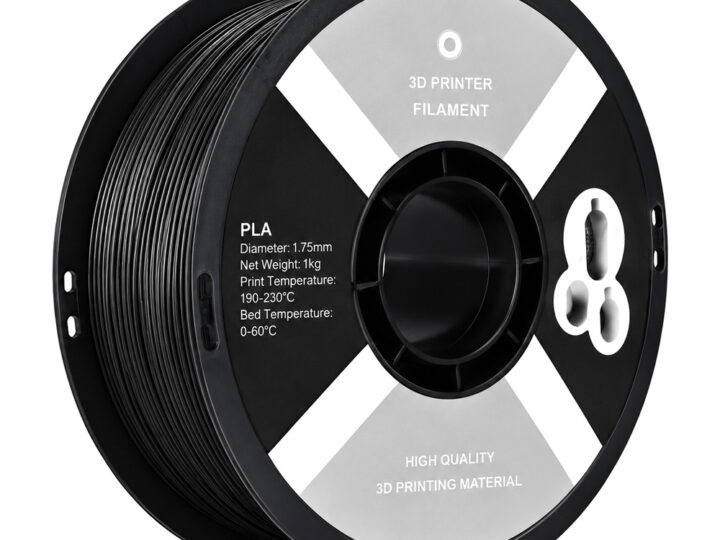
PLA-филамент для 3D-печати.
- Храните филамент в герметичных контейнерах с силикагелем.
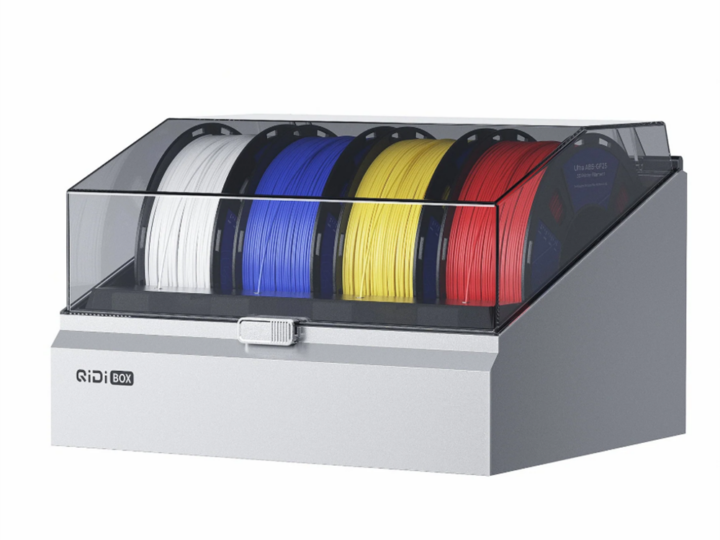
- Для нейлона, PETG, TPU используйте сушильные боксы или сушите в духовке при 40–50°C.
- Признаки влажного филамента: шипение, пузырьки, стрингинг, матовая поверхность.
8. Безопасность при обслуживании
- Всегда отключайте принтер от сети перед механическим обслуживанием (кроме операций с хотэндом).
- При работе с горячим хотэндом используйте термостойкие перчатки или инструменты с длинными ручками.
- Не прикасайтесь к нагревательному столу во время или сразу после печати.
- При работе с электроникой используйте антистатический браслет или касайтесь заземлённых предметов.
- Не используйте сжатый воздух из баллончика вверх дном — жидкость повредит электронику.
9. Когда обслуживание не помогает
Если вы выполнили все рекомендации, а принтер всё равно печатает плохо — проблема в износе или поломке узла. В этом случае поможет
гид по доступности запчастей и филаментов в РФ.
Когда пора менять, а не обслуживать:
- Подшипники: хруст или люфт после смазки — замена. Для замены используйте
подшипники LM8UU. - Ремни: стёртые зубья или регулировка на максимуме — замена.
- Сопло: отверстие стало овальным или больше номинала — замена.
- PTFE-трубка: потемнела, деформировалась, обуглилась — замена.
- Плата: ошибки температуры, перезагрузки — возможно, проблема в электронике.